GCET231 Tutorial 4: Criando um Projeto no Quartus Prime
- Autor: João Bittencourt
- Data: 24 de abril de 2021
Sumário
- Introdução
- Obtendo os arquivos
- Assistente de Criação de Projetos
- Explorando o projeto recém criado
- Resumo
Introdução
Nesse tutorial, você irá aprender a criar um projeto no Intel Quartus Prime. Este tutorial é o primeiro de uma série de guias desenvolvidos como uma introdução ao desenvolvimento de projeto digital utilizando o Quartus Prime.
Obtendo os arquivos
Antes de começar, certifique-se de obter todos os arquivos deste repositório. Primeiramente, recomendo que você crie um diretório dentro da pasta da disciplina na qual você irá armazenar os arquivos deste e dos próximos tutoriais.
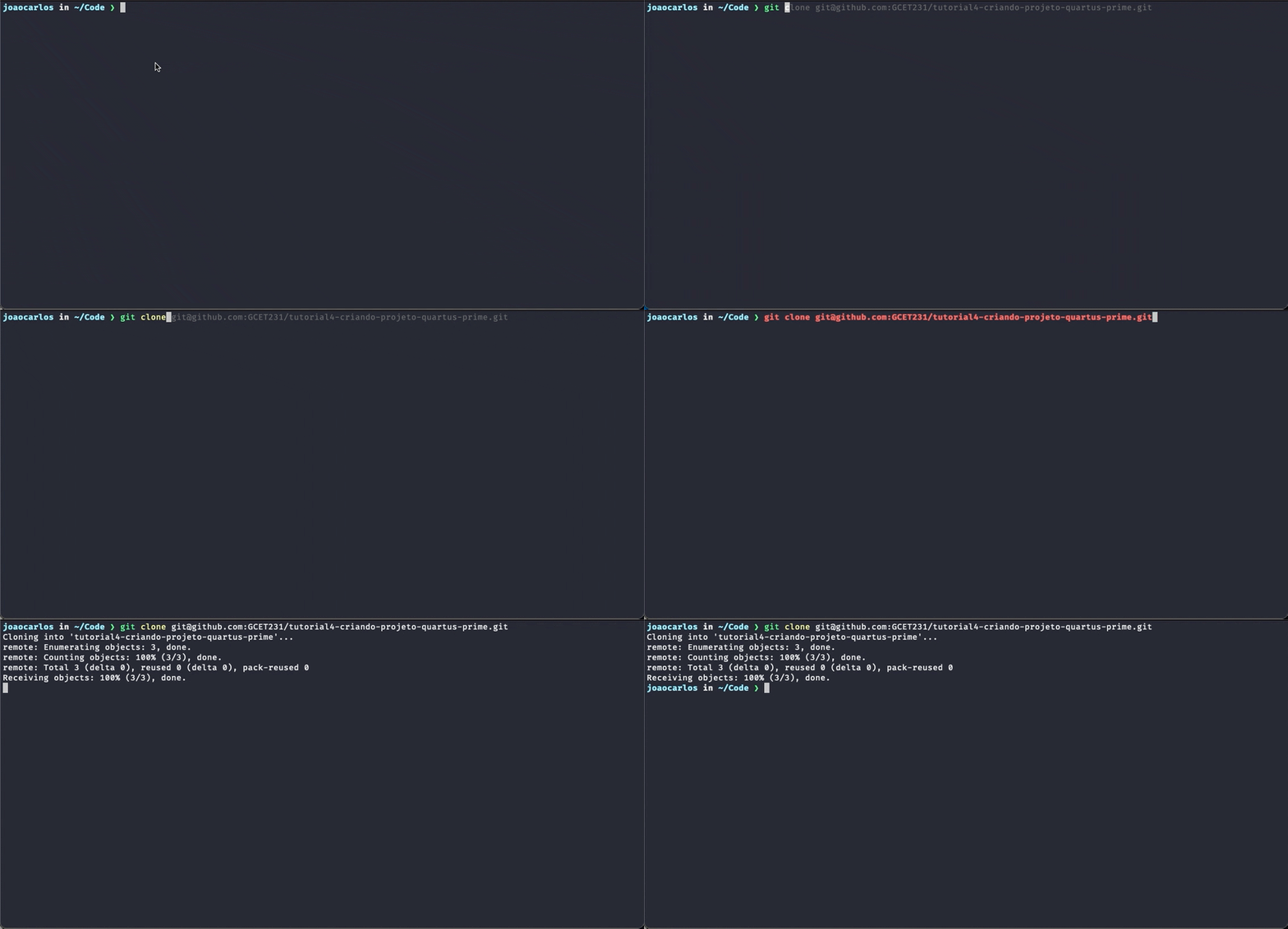
Primeiramente, você pode ir até o terminal e usar o comando:
git clone https://github.com/GCET231/tutorial4-criando-projeto-quartus-prime.git
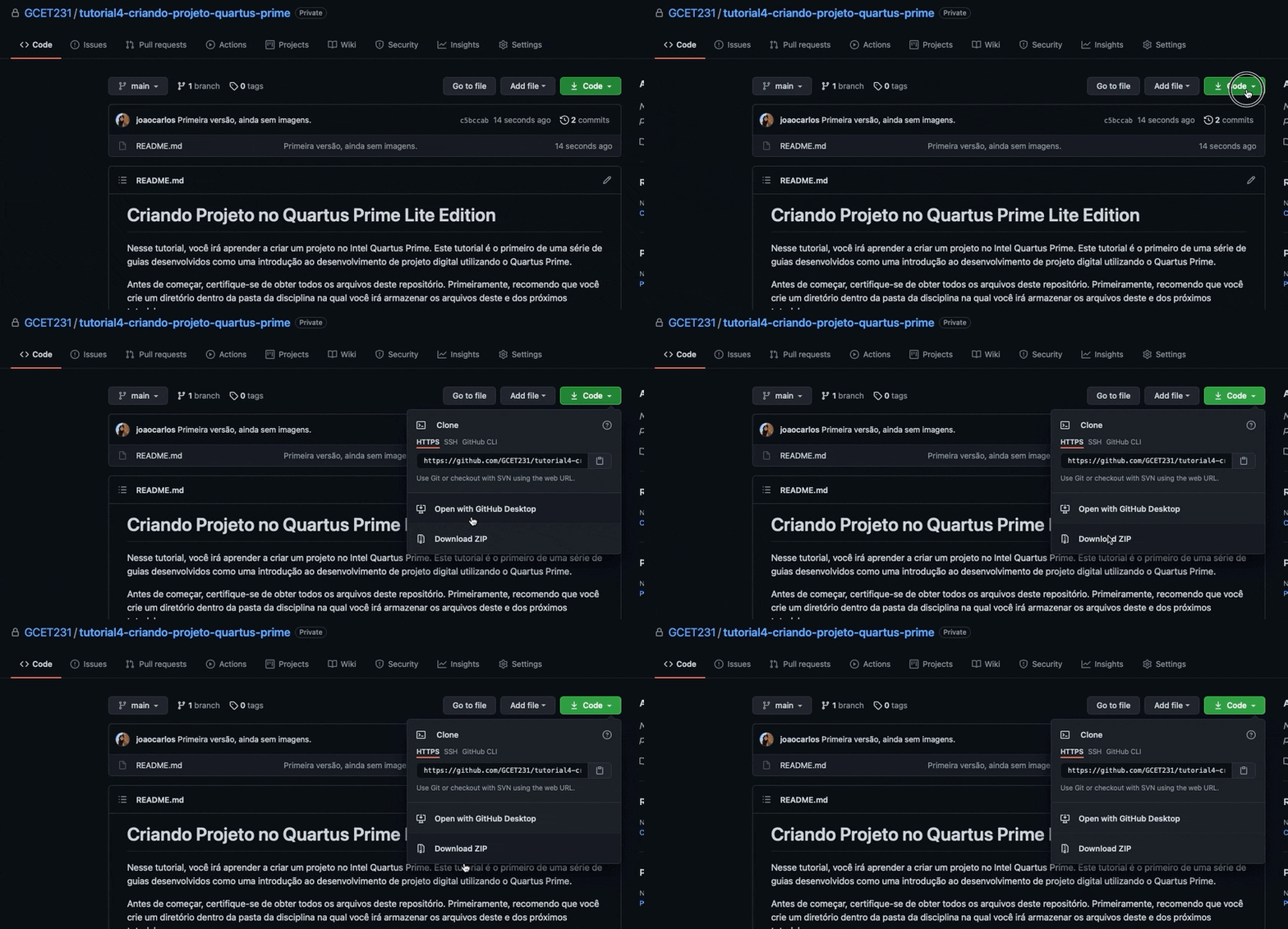
Se preferir, você pode fazer o download dos arquivos clicando em Code e em seguida Download ZIP. Salve o arquivo em sua estrutura de diretórios e descompacte-os dentro da pasta criada para realização destes tutoriais.
Os procedimentos realizados netre tutorial seguirão a seguinte sistemática:
- Primeiramente veremos como você pode usar o New Project Wizard do Quartus Prime para criar um novo projeto.
- Em seguida, veremos quais são os principais elementos de customização do seu projeto.
Assistente de Criação de Projetos
Abra o Quartus Prime, se já não tiver aberto.
A criação de um projeto é a primeira etapa para iniciar nossos projetos dentro do Quartus Prime, e a ferramenta “New Project Wizard” torna esse processo mais fácil pra você. Você pode acessar o New Project Wizard a partir da página principal do Quartus Prime, que surge assim que ele é aberto, ou selecionando o menu File e então New Project Wizard
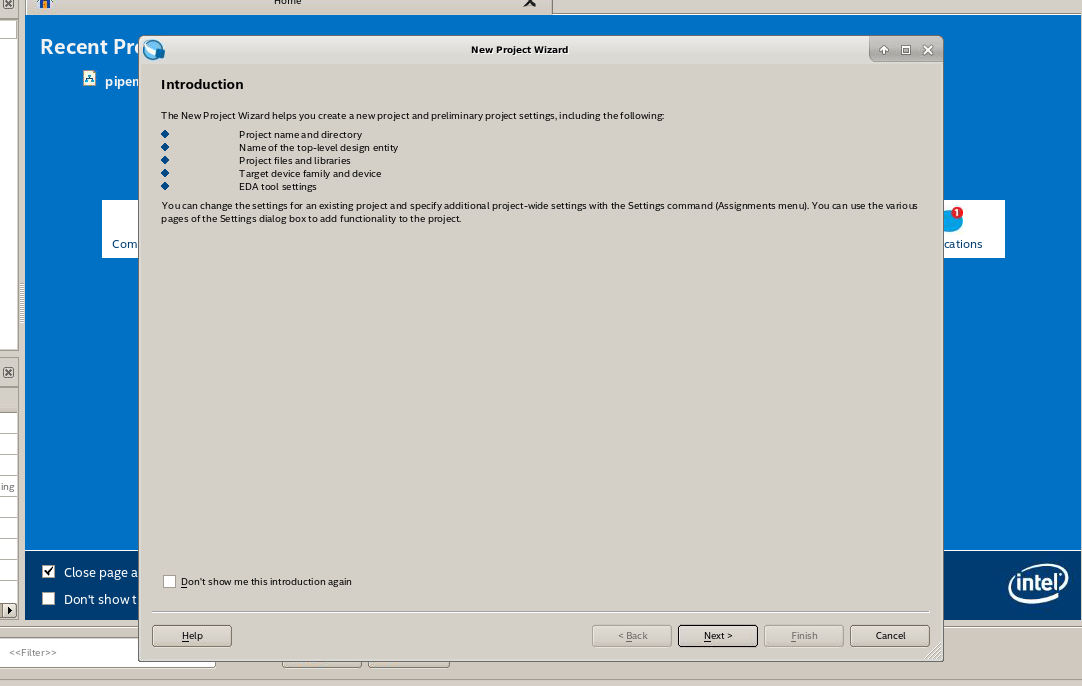
A primeira página desse assistente descreve as etapas de criação de um projeto. Leia com atenção os itens que estão destacados e clique em Next.
Agora nós entramos com a informação do diretório onde o projeto será criado. Aqui nós criaremos nosso projeto dentro do diretório fpga que se encontra nos arquivos do respositório. Nesse exemplo, chamaremos nosso projeto de pipemult, que também será o nome da nossa módulo top-level dentro da hierarquia do projeto (falaremos mais sobre isso depois).
Notem que o último campo será preenchido automaticamente para você.

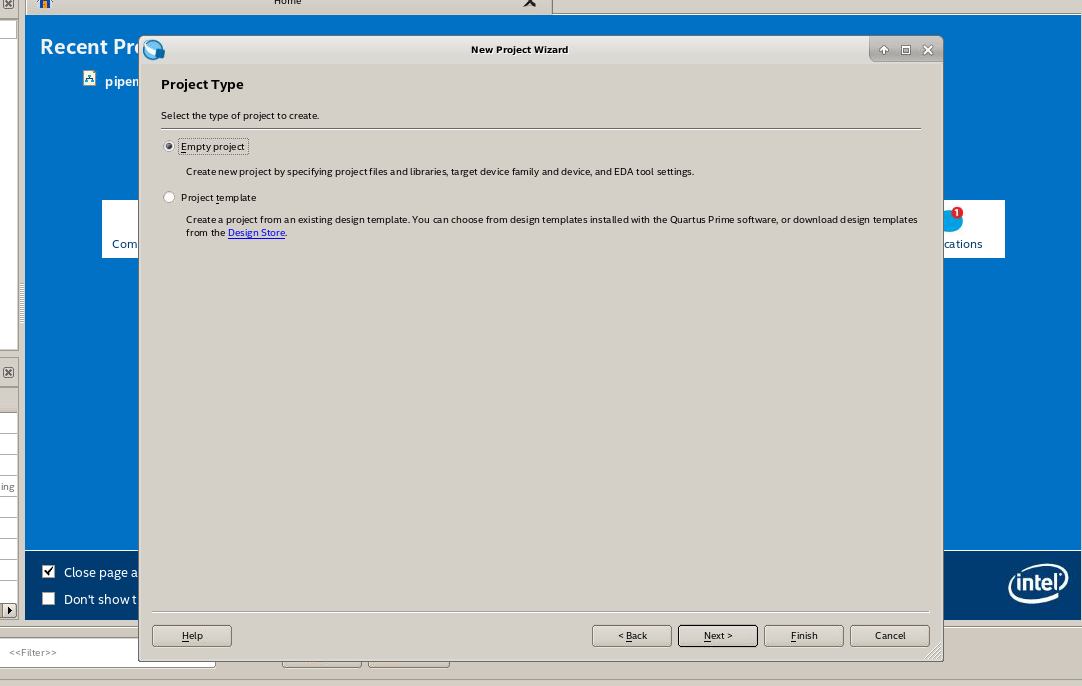
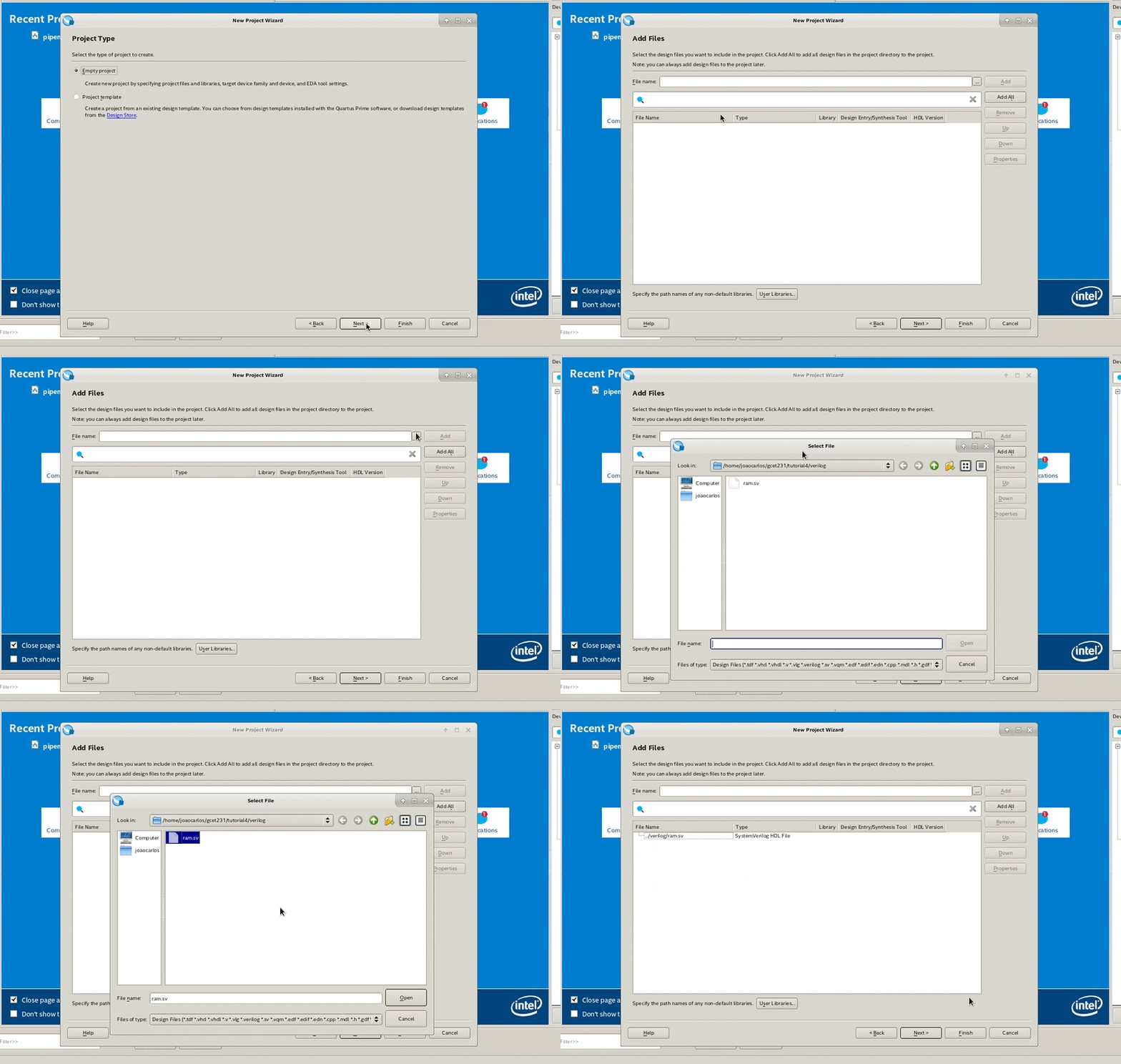
Na tela seguinte, você deve escolher se deseja iniciar um projeto vazio, ou a partir de um modelo de projeto, caso você tenha baixado um projeto de exemplo ou estiver trabalhando com uma placa de desenvolvimento.
Nesse último caso, um modelo de projeto pode ajudar uma vez que já traz todas as configurações relacionadas à pinagem de entrada e saída e demais especificações da placa de desenvolvimento. Porém, para o propósito desse tutorial, eu quero criar uma projeto vazio.
Agora você poderá adiconar arquivos ao seu projeto.
No diretório verilog, dentro deste tutorial vocês vão encontrar os nossos arquivos de exemplo. Para o propósito deste tutorial, adicione apenas o arquivo ram.sv.
Para isso, clique nos três pontos para navegar até o diretório onde estão nossos arquivos.
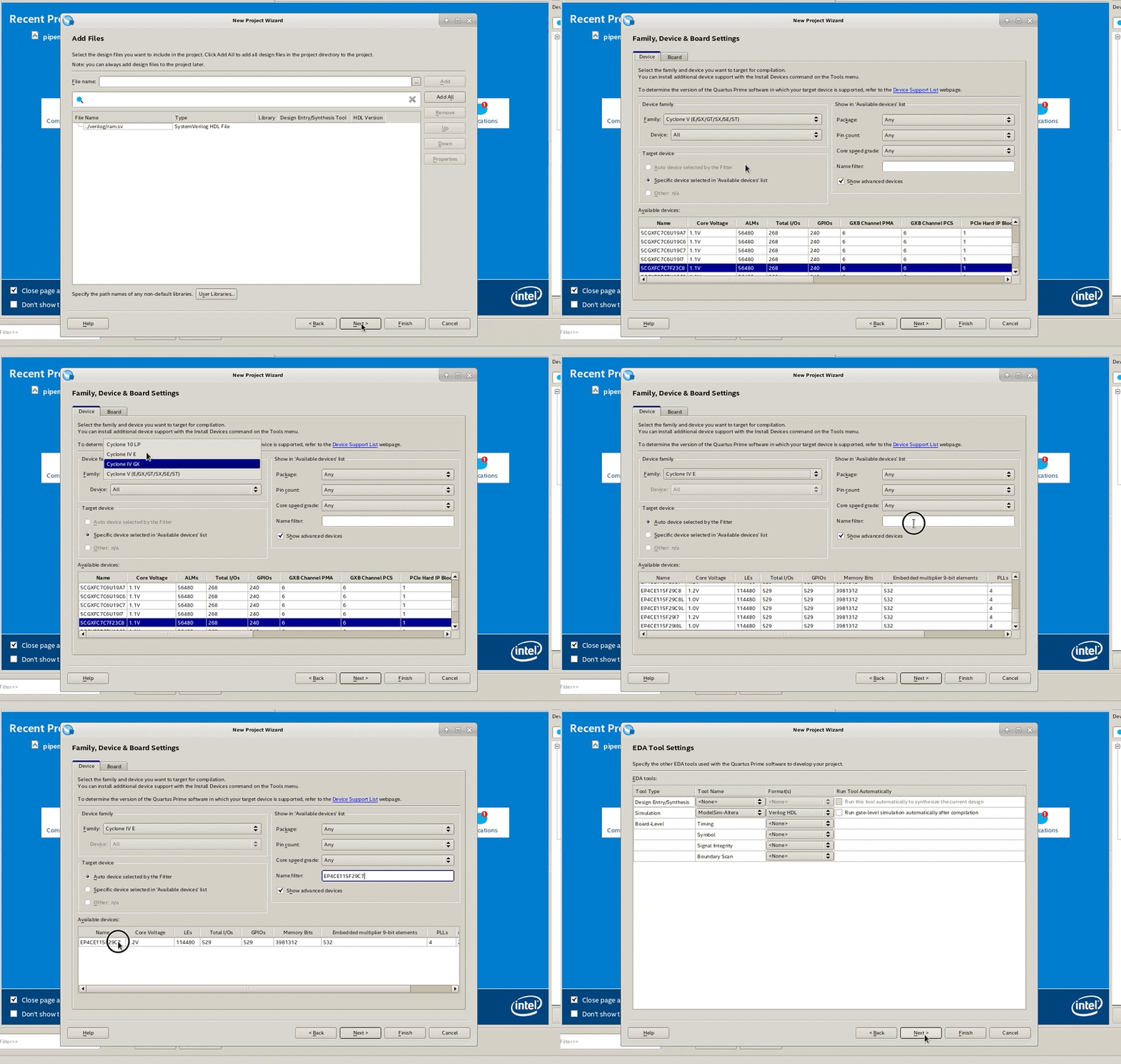
Na próxima página você deve selecionar o dispositivo FPGA que irá programar. Você pode selecionar a família do dispositivo e sua categoria. Você pode ainda filtrar por tipo de encapsulamento (Package), quantidade de pinos (Pin count), ou Core speed grade.
É possível também buscar por um dispositivo informando o nome do impresso no encapsulamento do dispositivo FPGA. Além disso, você pode escolher o dispositivo FPGA de acordo com uma determinada placa de desenvolvimento, clicando na aba Board.
Nesse tutorial, vamos selecionar o chip que compõe a plataforma de desenvolvimento Terasic DE2-115. Na janela Family, Device & Board Settings escolha a família Cyclone IV E e o dispositivo EP4CE115F29C7, como mostrado a seguir e clique em Next.
Na próxima página você pode escolher as ferramentas e configuração para a simulação, síntese a análise do projeto. Essas ferramentas podem ser adicionadas ou modificadas depois que seu projeto estiver criado.
Por enquanto eu vamos permanecer com as configurações padrão da ferramenta e seguir adiante, clicando em Next.
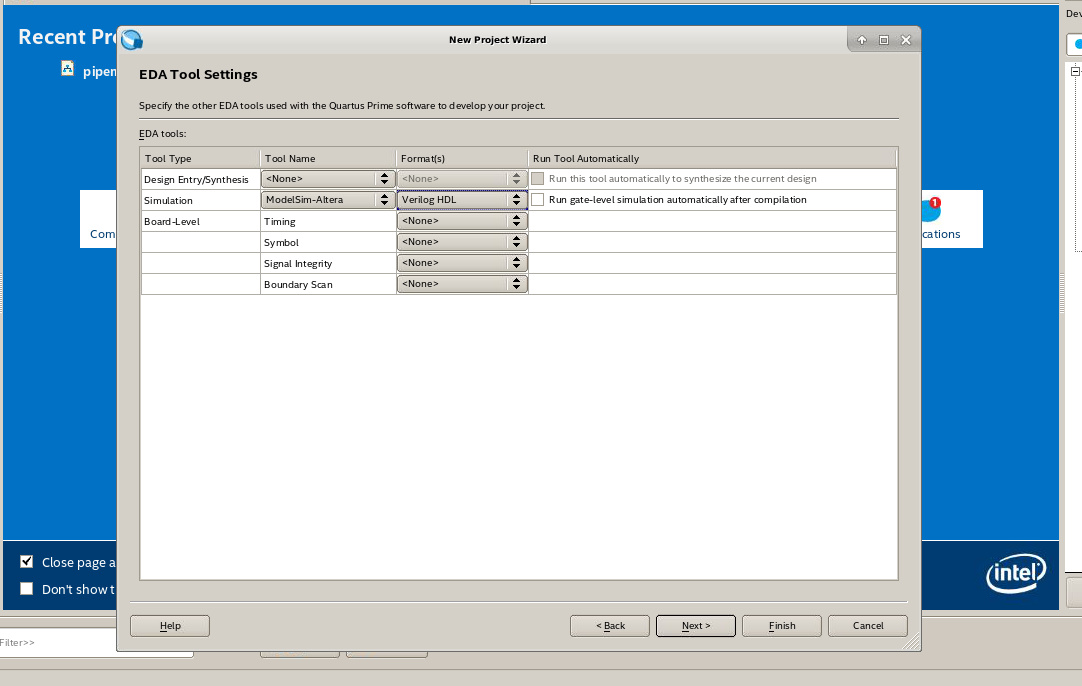
A página final do assistente apresenta um resumo de todas as configurações definidas por você. Clique em Finish para criar seu projeto.
Exporando o Projeto Recém Criado
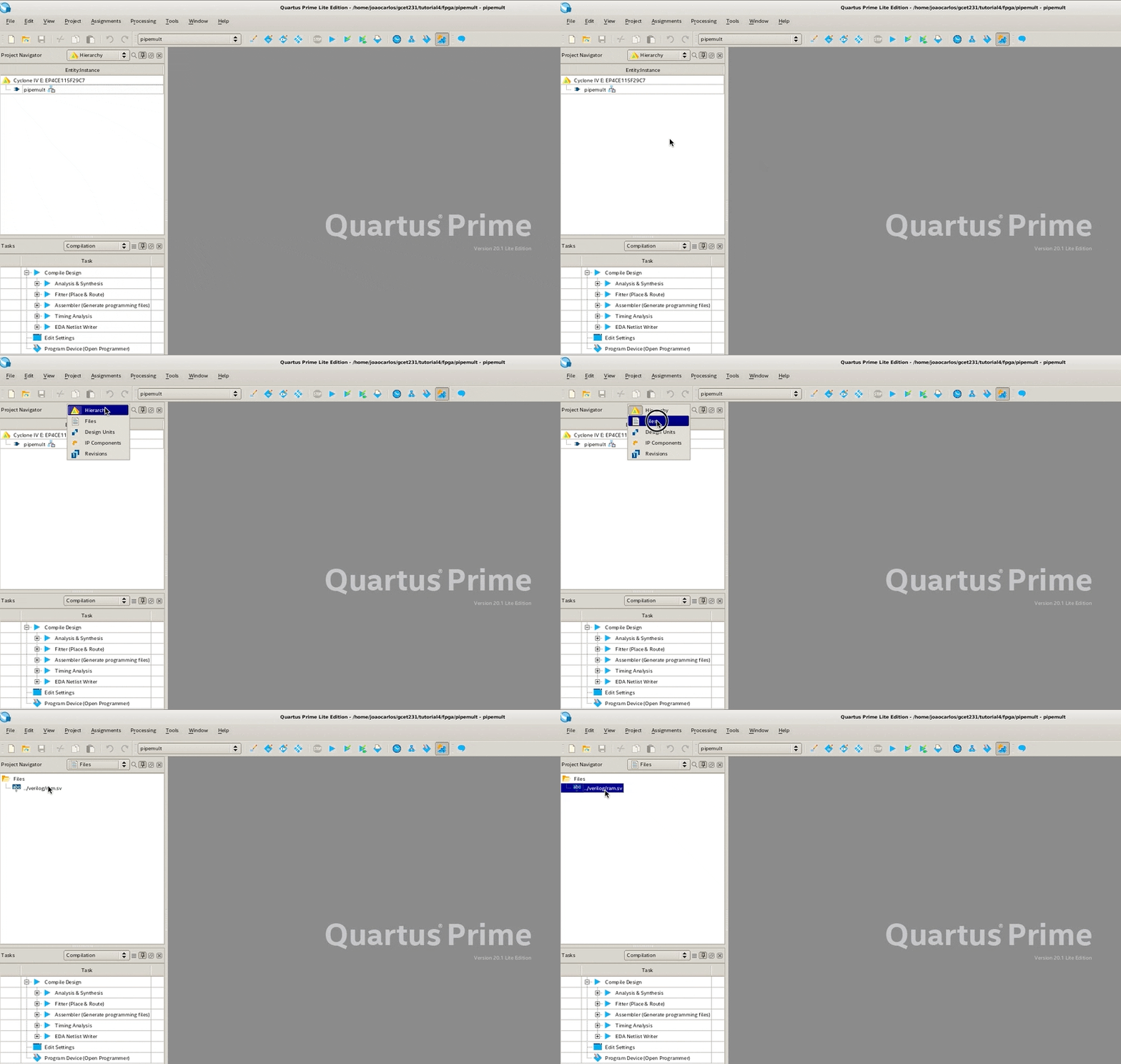
Como você pode ver, o único arquivo que você pode visualizar em seu projeto é aquele que adicionamos anteriormente (ram.sv). Entretanto, o Quartus Prime criou para você, dentro da pasta do projeto um arquivo .qpf (ou Quartus Project File), usado para abrir o projeto.
Além disso, o Quartus Prime cria também um arquivo .qsf (ou Quartus Settings File), o qual armazena todas as configurações de projeto e atribuições a pinos de entrada e saída. Tire um tempo para analisar esse arquivo com calma. A seguir, apresento um trecho co conteúdo presente no arquivo pipemult.qsf criado pelo Quartus Prime:
set_global_assignment -name FAMILY "Cyclone IV E"
set_global_assignment -name DEVICE EP4CE115F29C7
set_global_assignment -name TOP_LEVEL_ENTITY pipemult
set_global_assignment -name ORIGINAL_QUARTUS_VERSION 20.1.0
set_global_assignment -name PROJECT_CREATION_TIME_DATE "14:48:46  APRIL 23, 2021"
set_global_assignment -name LAST_QUARTUS_VERSION "20.1.0 Lite Edition"
set_global_assignment -name SYSTEMVERILOG_FILE ../verilog/ram.sv
set_global_assignment -name PROJECT_OUTPUT_DIRECTORY output_files
Esse arquivo utiliza comandos na linguagem Tcl (pronuncia-se tickle) para configurar os projetos do Quartus Prime. Nesse arquivo você encontrará todas as configurações implementadas a partir da interface gráfica, em especial, aquelas que relacionam os pinos do FPGA com as portas de entrada e saída do seu circuito.
Faça você mesmo: analise o código acima e tente identificar os elementos de configuração que você definiu usando o Assistente de Criação de Projeto. Observe, com cuidado, cada linha de código para entender a sintaxe Tcl específica do Quartus Prime.
O nome do projeto é exibido na barra de título superior. O módulo top-level do projeto aparece na guia Hierarchy, da janela Project Navigator.
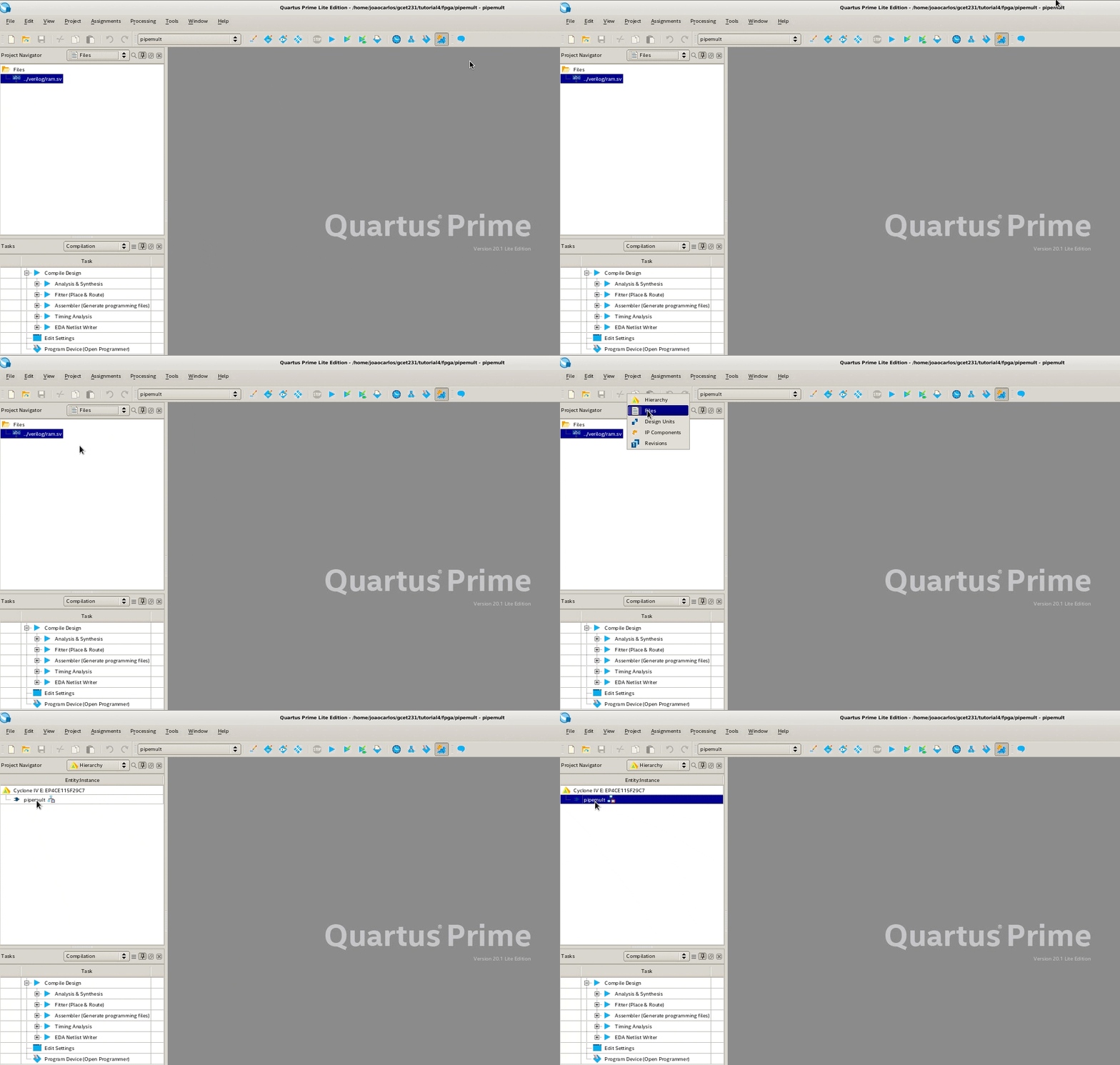
Agora você está pronto para criar ou adicionar novos arquivos Verilog para este projeto, o que será abordado no próximo tutorial.
Clique duas vezes no arquivo ram.sv para abri-lo no editor de texto do Quartus Prime. O arquivo é então aberto no editor de texto. Por enquanto, você não precisa se preocupar com o funcionamento desse código.
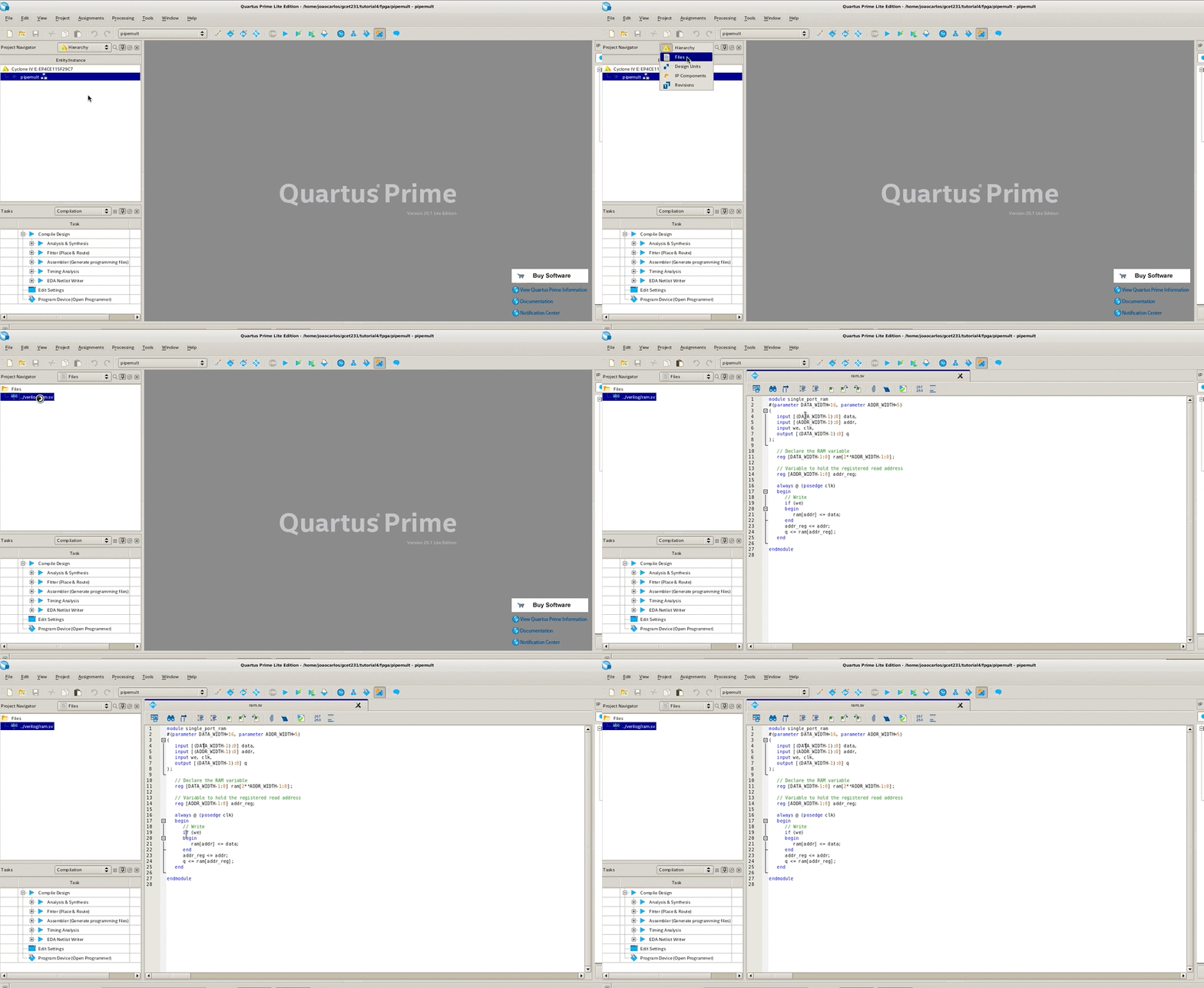
O editor de texto do Quartus Prime é um bom editor para códigos HDL. Ele possui numeração de linha, reconhecimento de sintaxe, além da possibilidade de inserir modelos de função HDL, TCL ou mega-funções nos arquivos através de modelos.
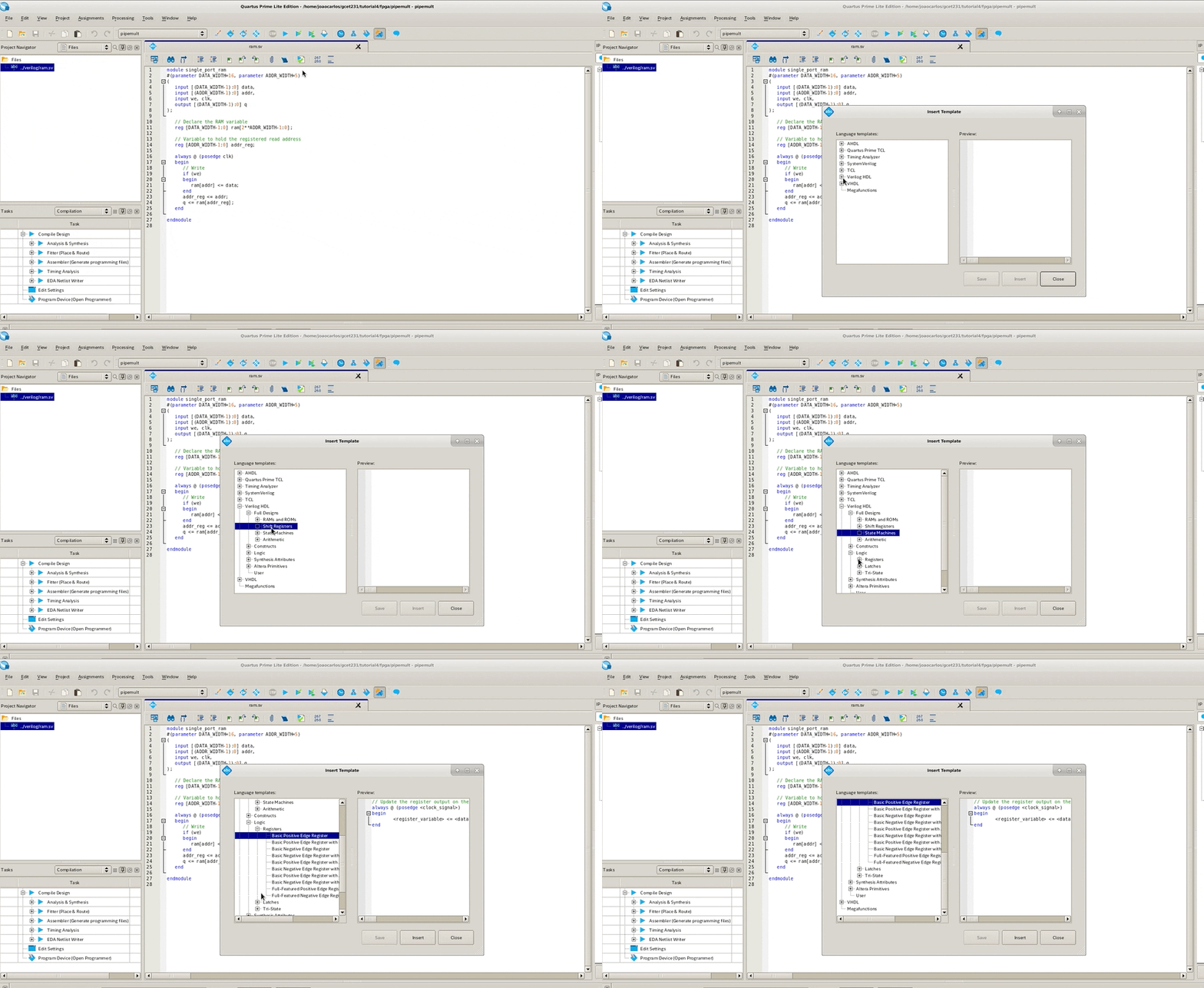
Use o botão Insert template para inserir modelos de função nos arquivos de projeto. Explore as opções de modelo pois elas poderão ser úteis no futuro. Alguns exemplos interessantes de serem analisados:
- Verilog HDL
→Full Designs→RAMs and ROMs - Verilog HDL
→Full Designs→State Machines - Verilog HDL
→Constructs→Sequential Statements
Resumo
Nesse tutorial você aprendeu a:
- Com criar um projeto no Quartus Prime;
- Como selecionar um dispositivo de destino para seu projeto;
- Como adicionar arquivos e ao seu projeto.
No próximo tutorial você irá descobrir como completar o desenvolvimento e gerenciar o seu projeto.
| Voltar para o início | Próximo Tutorial |